


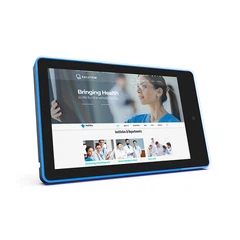


【Kaikki yhdessä koneen toimintahäiriössä】 All-in-one-koneen tietokoneen kosketusnäyttö ei vastaa. Yleiset vianetsintämenetelmät kosketusnäytön all-in-one-koneet
Yleiset vianetsintämenetelmät kosketusnäytön all-in-one-koneet
1. Kosketusnäyttö epätarkka [vikailmiö]
Viisi langan resistiivistä kosketusnäyttöä ei voida käyttää normaalisti koskettamalla näyttöä sormilla.
[Vikaanalyysi ja käsittely]
Tämä ilmiö voi johtua resistiivisen näytön kalibroinnin ongelmasta.
Näytön kalibrointiohjelma voidaan suorittaa seuraavissa tilanteissa: (Avaa työpöydän kosketusnäytön kalibrointiohjelma) 1) Suorita ohjainohjelmiston asennus ensimmäistä kertaa.
2) Monitorin resoluutio- tai näyttötilan muuttamisen jälkeen joka kerta.
3) Kun olet vaihtanut näyttöaluetta joka kerta.
4) Kun säädin ohjaimen taajuudesta joka kerta.
5) Joka kerta, kun kohdistin ei vastaa kosketuspistettä.
Kalibroinnin jälkeen kalibroidut tiedot tallennetaan ohjaimen rekistereihin, joten näyttöä ei tarvitse kalibroida uudelleen jokaisen järjestelmän käynnistyksen jälkeen.
2.
Kosketusnäyttö ei toimi, eikä mitään vastausta koskettaa mitään osaa.
[Vikaanalyysi ja käsittely]
Ensinnäkin, tarkista, onko johdotusrajapinnoissa löysyyttä, ja tarkista sitten, onko sarjaportin ja keskeytysluvun välillä ristiriita. Jos konflikti on, säädä resursseja sen välttämiseksi. Tarkista, jos kosketusnäytön pinnalla on halkeamia, ja korvaa se nopeasti, jos halkeamia on.
Jos kaikki yllä olevat osat ovat normaaleja, kosketusnäyttö voidaan tarkistaa vaihtomenetelmällä. Korvaa ensin ohjausruutu, vaihda sitten kosketusnäyttö ja vaihda isäntä lopuksi.
Seuraava huolto voidaan suorittaa:
1) Tarkista, onko kosketusnäytön johdotus kytketty oikein, ja jos yksi isäntänäppäimistön porttiin (5 V kosketusnäytön ottaminen näppäimistöportista) on kytketty. Tarkista johdotus.
2) Jos vahvistetaan, että yllä oleva tilanne ei ole tilanne, poista kosketusnäytön ohjain ja käynnistä tietokone uudelleen ohjaimen asentamiseksi uudelleen.
3) Jos huomaat, että joitain kosketusnäytön alueita ei voida koskea sen jälkeen, kun sitä on käytetty pitkään (3-4 vuotta), voi olla, että kosketusnäyttö on rikki. Vaihda kosketusnäyttö.
3. kosketusnäytön vasteaika on erittäin pitkä [vikailmiö]
Kosketusnäyttö vie kauan aikaa, kun sitä kosketetaan sormilla näytön näytöllä.
[Vikaanalyysi ja käsittely]
Tämä voi johtua isäntä- tai järjestelmän kaaoksen viruksesta.
1) Tarkista ensin, onko isännällä virus, ja jos on, tappaa virus ensin.
2) Järjestelmässä on ongelma. Tarkista, voidaanko sitä säätää. Jos ei, lataa järjestelmä uudelleen.
4. Osittainen reagoimaton kosketusnäyttö [vikailmiö]
Kosketusnäyttö, kun sitä kosketetaan sormella näytön näytöllä, tietyillä alueilla ei ole vastausta.
[Vikaanalyysi ja käsittely]
Tämä voi johtua siitä, että kovaa esinettä kaataa kosketusnäytön osan, jota ei voida korjata.
5.
Kosketusnäyttö testauksen jälkeen kaikki on normaalia, mutta kun se on kytketty isäntään, tietokone ei voi toimia.
[Vikaanalyysi ja käsittely]
Tämä voi johtua siitä, että kosketusnäytön ohjauskortti vastaanottaa toimintasignaalin ennen kuin isäntä alkaa ladata kosketusnäytön ohjainta, ja sen on yksinkertaisesti virta uudelleen ja käynnistettävä tietokone uudelleen.
6. Ohjainohjelman asentamisen jälkeen kosketusnäyttö ei vastaa ensimmäistä kertaa [vikailmiö]
Kosketusnäyttö, joka ei vastaa ensimmäistä kertaa, kun se käynnistetään ohjainohjelman asentamisen jälkeen.
[Vikaanalyysi ja käsittely]
Varmista ensinnäkin, onko kosketusnäytön johdotus kytketty oikein. Jos ei, sammuta laite ja kytke kaikki johdotukset oikein. Tarkista sitten, onko isäntälaitteiden ja sarjaportiresurssien välillä konflikteja, tarkista jokainen laitteisto ja säädä niitä.
7.
[Vikailmiö]
Kosketusnäytöllä, kun se on kytketty päälle ja käytetty normaalisti tietyn ajanjakson ajan, ei ole vastausta.
[Vikaanalyysi ja käsittely]
Tarkista, onko kiintolevy kytketty pois päältä Wlndows 2000: n "Monitor Energy Säästöasetukset". Menetelmä on napsauttaa kakkospainikkeella työpöydällä, valitse "Ominaisuudet" -komento, valitse sitten "Screen Saver" -välilehti valintaikkunasta, napsauta "Asetukset" -painiketta ja aseta parametrit "koskaan" paitsi "Power Plan", joka on "aina päällä".